Mostrando entradas con la etiqueta Windows2012R2. Mostrar todas las entradas

sábado, 6 de septiembre de 2014

Windows Server 2012 R2 : Configurar reserva por MAC en DHCP

Hola amigos, estoy un poco liado y voy escribiendo cuando puedo, disculpar!

En alguna ocasión nos puede interesar que el servicio DHCP entregue siempre la misma dirección a un mismo dispositivo. Podemos asignarle a una determinada MAC una IP en cuestión.

Esto se configura haciendo una reserva por MAC en el servicio DHCP:

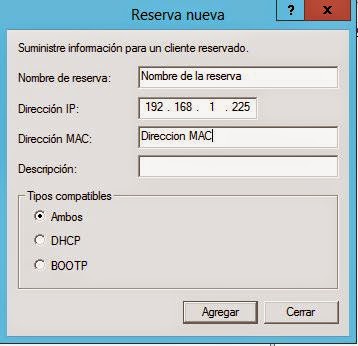
Desde el punto reservas,  creamos una nueva:


Indicamos el nombre de la reserva, que IP ( dentro de las que el DHCP distribuye ) queremos asignar. También indicamos la MAC del equipo y aceptamos.


Volvemos al equipo cliente y vemos que el servidor le ha asignado la IP que hemos indicado.


Espero que os sirva!

lunes, 7 de julio de 2014

Windows Server 2012 R2 : Configurar NTP server

Hola amigos, en algunas ocasiones los relojes de nuestros equipos de la red se descuadran. Existe la posibilidad de que todos pc's tengan la misma hora, podemos configurarlo mediante esta GPO.

En esta ruta , creamos una GPO.


Habilitamos las 3 características :


En el caso de " Configurar el cliente NTP de Windows", en el campo NTPSERVER podeis escribir el nombre completo del servidor que quereis que sea " el jefe" de la hora. Los demás equipos estarán sincronizados con ese. Por defecto, la GPO sugiere un servidor NTP externo, el de Microsoft.
Yo en este caso he preferido que uno de mis servers, sea el que mande jeje


Saludos y buen verano a todos!

domingo, 1 de junio de 2014

Windows Server 2012 R2 : Expandir disco duro virtual


Hola amigos, vamos a ver como ampliar el tamaño de un disco virtual en  HyperV Windows Server 2012 R2. Para ello la MV debe estar apagada.
 
Nos dirigíamos al disco y click en editar.
 

Ok, siguiente!


En este caso vamos a expandirlo.


Voy a hacer que crezca hasta los 140GB.


Finalizamos.


Arrancamos la MV, vamos al admistrador de discos y hacemos click derecho en el disco que queremos ampliar, en este caso el disco C. Fijaros que al lado aparecen 13GB que son los que usaremos para ampliar.


Extender volumen.


Ya el propio sistema detecta los 13Gb de espacio que hemos añadido antes.


Ok, finalizado.


Como vemos, ahora solo tenemos un disco con mas tamaño que antes.


Espero que os sirva!

domingo, 25 de mayo de 2014

Migrar Active Directory Windows 2008R2 a Windows 2012R2 Parte 2

Continuamos con el post anterior

Al servidor Windows 2012R2 le ponemos como DNS principal el mismo. Como secundario, ponemos el otro controlador de dominio.


Revisamos que las zonas DNS se están replicando, si no fuera así, agregamos el otro server.


Ok, se están replicando las dos.


Ahora vamos a pasarle los 3 roles al DC Windows 2012R2. Para ello vamos a la consola de usuarios y equipos de AD, en el servidor 2008R2, seleccionamos cambiar controlador de dominio.


Seleccionamos el Windows Server 2012R2.


Y seguidamente vamos al maestro de operaciones.


Le pasamos usando la opción "cambiar" los roles RID, controlador principal de dominio e infraestructura al otro DC.


Ejecutamos la opción dcpromo, también en Windows2008R2.


Siguiente


Nos esta indicando que es catalogo global, OK, ya lo sabíamos. Aceptamos.


Vamos a despromover este servidor como controlador de dominio. Marcamos siguiente sin marcar el check de eliminar el dominio.


Nos pide que cambiemos la contraseña de admin para este server, OK la cambiamos.


Adelante!


Una vez finalizado, este servidor se queda como un servidor miembro del dominio, sin el rol de DC ni DNS.

 
Como ya no es DNS , ponerle como DNS principal la IP del otro servidor.
Seguidamente vamos a la consola de active directory, en Windows2012R2 y vamos a elevar el nivel funcional del dominio.


Seleccionamos Windows Server 2012R2


Aceptamos!


Con esto amigos ya tenemos migrado nuestro dominio a Windows2012R2.

sábado, 10 de mayo de 2014

Migrar Active Directory Windows 2008R2 a Windows 2012R2 Parte 1


Hola amigos, vamos a migrar un controlador de dominio versión 2008R2 a 2012R2.

Como veis, tenemos un DC en W2008R2


Hemos dado de alta un servidor W2012R2 en este dominio.


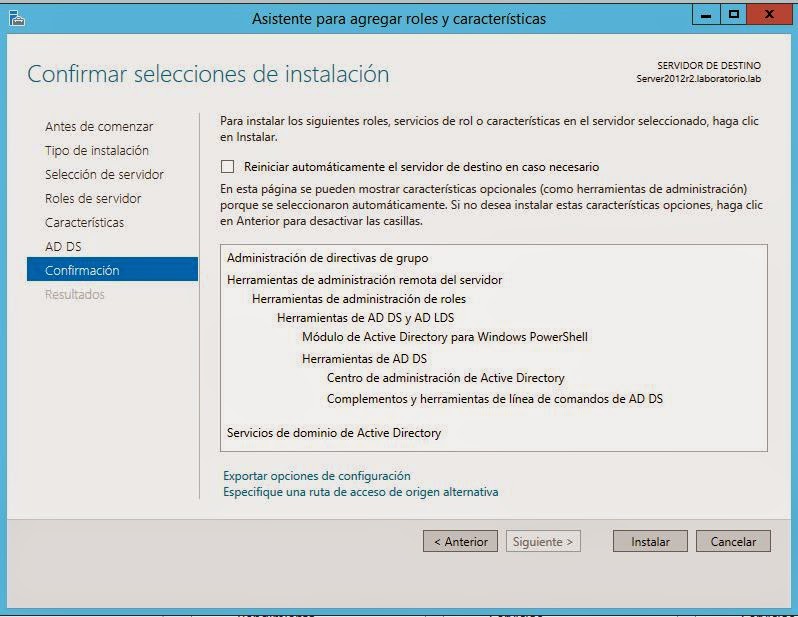
Empecemos! Agregamos el rol de servicios de dominio de Active Directory en W2012R2.


Estos son los prerrequisitos, los aceptamos.


Pantalla de información, aceptamos.


A instalar!


Una vez preparados los archivos de instalación,  usamos la opción "promover este servidor a controlador de dominio"


Agregamos el controlador a un dominio existente, en este caso laboratorio.lab


Ya que estamos, en este paso vamos a replicar las DNS's y el catalogo global. La contraseña de restauración, podéis poner la que queráis.


Aceptamos para continuar.


Que replique desde el otro controlador de dominio.


Yo siempre dejo estos archivos en la ruta por defecto.


Ahora el sistema le lanza el antiguo ADprep al DC 2008R2 de forma automática.


Resumen, continuemos!


Realiza unas comprobaciones, esta todo OK, adelante.


Al final del proceso, el server se reiniciará. Si vamos al otro DC, podemos ver que ya detecta como DC el Server2012R2. En estos momentos tenemos replicado el controlador de dominio. En el siguiente post realizaremos la migración.

domingo, 23 de marzo de 2014

Windows Server 2012 R2 : Crear RAID-5

Hola amigos,

Una interesante característica de Windows Server 2012 R2 es que nos deja crear un volumen en RAID-5. Para ello necesitamos un mínimo de 3 discos. Yo lo he probado en mi laboratorio con máquina virtual bajo HyperV.

Empezamos!

Agregamos 3 discos ISCSI a la MV. Nos dirigimos al administrador de discos y ponemos en línea los discos.


 Seleccionamos nuevo volumen RAID-5


Siguiente para continuar con el asistente.


 Agregamos los 3 discos que van a formar parte del RAID-5.


Asignamos una letra para la unidad.


Le he dado un formato rápido, esto a gustos y tiempo de cada uno :)


Ya casi estamos !


Ok, esto debe ser así.


Nos esperamos un poquito y el sistema terminará de montar el RAID-5.
Aquí lo está acabando aun de configurar, pero ya podemos ver los discos .
 

Sincronizando ...


Aquí tenemos ya el disco bien montadito.


Hasta aquí es un post " normal". Como montar un RAID-5 lo podeis encontrar en muchas webs. Mi toque personal es que realice 4 pruebas para ver si esto realmente funcionaba. Aquí vamos.

Vamos a recrear que se estropean los discos. Si quitamos un disco, el sistema se quejara de que hay un error de redundancia, pero seguiremos viendo el disco con la información. Ok, eso es lo normal, en un RAID-5 si se pierde 1 disco, no pierdes la información y teóricamente el raid no debería caerse.


Ahora, como quitemos dos discos... el raid se cae amigos.
Fijaros que se queja de que no esta el disco.


Desde HyperV, volvi a agregar esos discos y reactive el volumen. A los pocos minutos rehízo el raid y la información no se había borrado.


Espero que os sirva amigos!