Mostrando entradas con la etiqueta Windows8. Mostrar todas las entradas

domingo, 4 de mayo de 2014

Windows Server 2012 : GPO instalar JAVA

Hola amigos, vamos a instalar JAVA mediante GPO. El escenario es el siguiente :

  • Controlador de dominio Windows Server 2012.
  • Equipo cliente Windows 8 32 bits.

Supongo que habrán más formas, yo lo he realizado así :

Desde el equipo cliente, empezamos la descarga de Java.


 Presionamos siguiente.


Ok, se está descargando.

 
En este punto, quietos!!! No presionar siguiente.


Vamos a la siguiente ruta ( debes tener visible los archivos ocultos ). Copiamos estos ficheros en una carpeta compartida, de un servidor de la red. Esta carpeta debe ser accesible por los equipos del dominio. Aquí dejaremos los archivos de instalación.

 
Ahora ya en el pc cliente, podemos cancelar la instalación de Java.


Vamos al controlador de dominio y creamos una GPO de instalación de software.


Seleccionamos el archivo, que está en la ruta compartida previamente creada.


Ok, asignada para esta ocasión ya serviría.


Ok, GPO creada! Vamos a hacer 4 pruebas...


Si hacemos un gpupdate /forcé en el cliente veremos este mensaje. Viene a decir que cuando reiniciemos, el equipo instalará algo. En este caso Java.


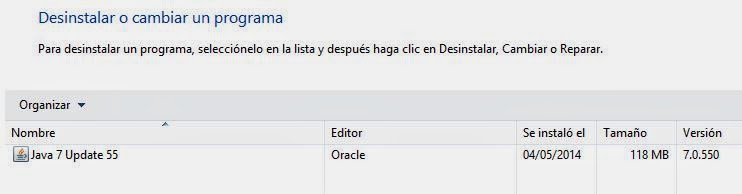
Después de reiniciar, podemos verificar que Java está instalado.
martes, 14 de mayo de 2013

Cisco VPN en Windows 8 64 bits

Os habréis dado cuenta que al instalar Cisco VPN en Windows 8....


Zas! No funciona. Ya tenemos el problema, no podemos acceder por VPN. En mi caso la versión del cliente es :


Se puede solucionar editando la siguiente clave del registro:

HKEY_LOCAL_MACHINE\SYSTEM\CurrentControlSet\Services\CVirtA

Seleccionamos "DisplayName" y la modificamos.


 Escribimos el siguiente valor:


Solucionado! Ya funciona la VPN desde Windows8. Por cierto en mi caso necesite reiniciar para que fuera funcional.

De todas formas creo que esto es un "apaño". Cisco debería desarrollar un cliente de VPN compatible para Windows8. Al menos yo no conozco aun de su existencia. Si alguien lo tiene que avise!

jueves, 2 de mayo de 2013

Instalar Windows 7 en equipos con Windows 8

Cada vez lo ponen mas difícil, no se donde vamos a llegar. Estos días he necesitado instalar Windows 7 en un Dell Vostro 3360, venia con Windows 8 preinstalado.
Para poder hacer boot desde un USB por ejemplo, tenemos que entrar en la BIOS y modificar el valor UEFI por LEGACY


Una vez activado el Legacy Boot, ya nos aparecen de nuevo las opciones de boot normales.


Otra cosa muy divertida. Los equipos empiezan a venir sin la típica pegatina con el numero de licencia de Windows. En algunas paginas he leído que la misma placa base lleva el serial de Windows. Al reinstalar Windows 8 parece ser que el mismo PC le pasa a Microsoft la clave en el proceso de activación. Esto aun no he tenido el gusto de probarlo.

En fin que como sigamos así , o mejoran al máximo Windows ( para no tener que reinstalarlo jamas ) o estamos apañados.

viernes, 1 de marzo de 2013

Servicios de implementacion de Windows : Ejemplo de instalación

Ya tenemos instalado y funcionando WDS, versión 2012. Vale, ¿ Esto como funciona?
Configuramos que el equipo arranque desde red. Nos pedirá, seguramente, que presionemos F12 para arrancar la instalación.

Comenzamos

Aqui se aprecia como ya ha contactado con el servidor y empieza a cargar la imagen


Se nos muestra la pantalla inicial de la instalación, usando WDS.


Para empezar a instalar, nos pedirá las credenciales de un usuario con permisos en el dominio. He usado las de administrador del dominio.


Nos muestra el sistema que vamos a instalar


Nada nuevo desde esta pantalla


Ok a instalar


Y con esto ya tendríamos instalado el W8.

Ojo! En posts anteriores explico un tema. Este sistema, por defecto, da de alta el equipo en el dominio. A mi personalmente no me gusta y lo deshabilite. Ya lo daré de alta yo mismo cuando sea necesario.

viernes, 22 de febrero de 2013

Windows Server 2012 : Servicios de implementacion de Windows parte 2

Seguimos con el post anterior.

 Click derecho encima del servidor y configurar servidor.


Nos vuelve a comentar que necesitamos un DC, DNS, DHCP para que todo este lio funcione jeje


Le decimos obviamente que está integrado con active directory


Nos pide una ruta donde configurar los archivos de instalación de los sistemas. Es recomendable disponer de otra unidad de disco en el servidor.


 Estas configuraciones las podemos dejar por defecto


Aqui a gusto de cada uno. Yo he seleccionado que responda a cualquier equipo cliente.


Continuamos agregando la imagen de arranque. En este punto sería bueno que insertarais el DVD de Windows8. Lo vamos a necesitar.


Seleccionamos el archivo boot.win, desde la ruta que muestro en la imagen.


Aqui teneis tambien donde se encuentra boot.win


Como es de Windows8, la voy a llamar así


Muestra un resumen


Ahora agregaremos la imagen de instalacion


Le damos un nombre


La ruta del archivo es la siguiente:


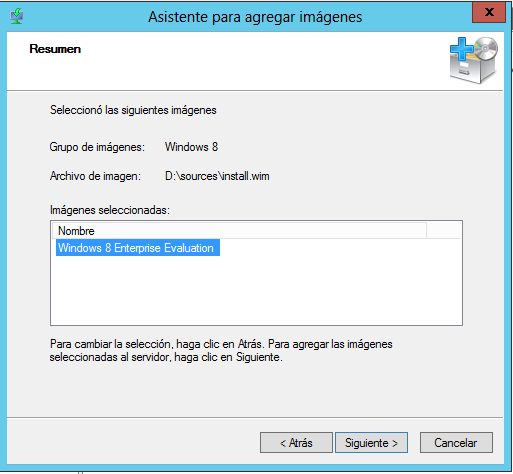
En este caso, solo incluye la version Enterprise de W8. Dependiendo de la ISO que dispongamos, aqui se nos mostrarían mas o menos versiones.


Ok, un resumen


Y para finalizar..... Iniciar el servicio!


sábado, 16 de febrero de 2013

Windows Server 2012 : Servicios de implementacion de Windows parte 1

Anteriormente conocido como WDS. Vamos a configurarlo en un Windows2012 y instalaremos el cliente de Windows 8.
Para que esto funcione necesitamos:
  • Controlador de dominio
  • DNS
  • DHCP
  • Que los equipos clientes puedan arrancar de red
He realizado la configuración desde el mismo controlador de dominio. Tiene el rol DHCP activado.

Vamos al tema!

Seleccionamos "Servicios de implementacion de Windows"


Aqui nos indica que necesitamos un controlador de dominio, DHCP y DNS. Como ya lo tenemos, ningun problema.


Seleccionamos los servicios


Pantalla de estado de instalacion


Una vez instalado, a configurar!


En el siguiente post os muestro como se configura. Es sencillito.

sábado, 9 de febrero de 2013

Windows Server 2012 : Horas inicio sesión

Arrancar un ERP es duro señores. Cuando todo esto termine, escribiré mis impresiones por si mi opinión puede servirle a alguien. No obstante intento seguir con el ritmo del blog :)

Hoy os explico una como fijar las horas de inicio de sesión, bajo Windows Server 2012. Vamos a ello.

En las propiedades del usuario de dominio, seleccionamos " horas de inicio de sesión"


Los cuadraditos blancos son las horas en las que ese usuario no podrá acceder al equipo. Por defecto pueden acceder a cualquier hora. He configurado que los sábados de 18 a 19, el usuario Jonás no pueda hacer login.


Pobre Jonás, parece que no puede entrar en el equipo. Es que el sabado no se tiene que trabajar jeje


Ok, bromas a parte. Un tema importante con este tipo de restricciones. Imaginaros por ejemplo un administrativo/contable. Tenemos definido que a las 18 de la tarde ya no pueda acceder al equipo. Justo ese día se queda en la oficina a terminar un trabajo. Esta política no le desconectará la maquina a las 18 de la tarde. Por el motivo "X" su pc se apaga. Cuando quiera volver a entrar al equipo, no le dejara por la restricción horaria. Tener en cuenta que eso puede pasar.

Dicho lo cual, espero que os sirva.

martes, 8 de enero de 2013

Windows 8 : Inició sesión con un perfil temporal

El escenario es el siguiente:

  • DC corriendo en Windows Server 2012
  • Equipo cliente Windows 8
Al iniciar sesión, nos aparece el siguiente mensaje:

"Inició sesión con un perfil temporal"


La solución es la siguiente: Accedemos al equipo con un usuario diferente al que nos da el error, además este user deber ser administrador de la máquina. Ejecutamos el editor de registro de windows.

Buscamos la siguiente ruta:

HKEY_LOCAL_MACHINE\SOFTWARE\Microsoft\Windows NT\CurrentVersion\ProfileList

Eliminamos la clave que termina en .BAK


Reiniciamos el equipo y caso solucionado.
PD: Tengo pendiente finalizar el post sobre WSUS-2012.