sábado, 10 de marzo de 2012

Empezando con Windows 8 Consumer Preview


Ya hemos instalado W8. Ahora, ¿Cómo funciona?. He estado probando comandos básicos en el día a día de un administrador de sistemas.

Si nos posicionamos abajo a la izquierda y presionamos click derecho, aparece esta icono:


Nos envía al menú de selección de las demás aplicaciones.

Mostrar el escritorio


Presionando este icono, vamos al escritorio tradicional de Windows. Si hacemos click derecho en la barra de inicio, Properties:


Y seguidamente en Toolbars , marcamos Desktop


En la barra de inicio veremos el siguiente menu, puede resultar útil. Haciendo click derecho en computer, vamos al menu Manage que tanto conocemos.


Aquí lo muestro


Administrador de tareas

He encontrado de momento dos formas de acceder. Una es desde All apps y seleccionando:


La otra es , si hemos entrado al escritorio, utilizando el método tradicional:


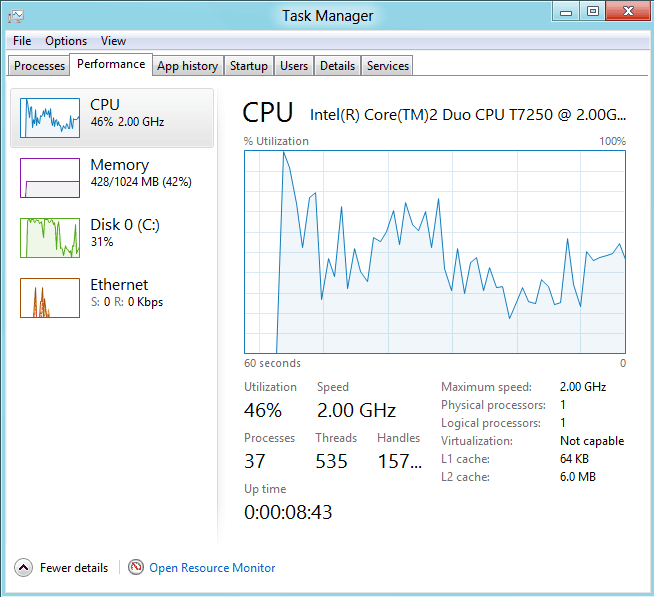
Hay cambios con el taskmanager de w7:

En la pestaña processes podemos ver las aplicaciones que se están ejecutando.


En performance vemos una grafica/datos de carga de cpu,memoria, disco y red.


App history parece mostrar estadísticas en el tiempo de los programas.


Aquí no aparece nada. Entiendo que en cuanto vayamos instalando nuevos programas, veremos mas datos.


Users, de momento solo estoy conectado yo! Vemos estadísticas de los recursos que consume el usuario.


Details. Vista con mas información sobre los servicios.


Services. Parece ser que ahora tenemos integrado aquí el panel de gestión de los servicios.


 Si queremos volver al menú principal de selección de apps, hay que pasar el mouse por la parte inferior derecha de la pantalla, al lado del reloj. Se abre esta imagen:


Run/Ejecutar

Aquí encontramos este clásico en Windows.


Se parece bastante al ya conocido. Voy a probar el típico msconfig, a ver si existe!


Aquí esta otro clásico!


Si vamos a startup para ver que procesos se arrancan al iniciar Windows, nos dice que nos vayamos al task manager. Supongo que en la versión final se decidirán: en un sitio o en otro. No me parece bien que lo muestre desde msconfig y nos diga, adminístralo desde taskmanager que yo ya no puedo. 


 También probé el típico services


Aquí de momento lo muestra como siempre:


Panel de control



De momento sin novedad en el frente!


Windows Update

Lo encontré dentro de panel de control.


Después de las típicas configuraciones :


 Vaya sorpresa! Es una beta y ya tiene updates

 
Remote Desktop

¿ Como me conecto a mis servidores con W8? Pues como siempre:


A cambiado de momento un poco el menú:

 Command Prompt

¿ Donde esta nuestro amigo CMD? Por aquí anda


 Y es similar a sus hermanos mayores


Computer

Aquí tenemos el icono


Nos muestra un menu muy similar al de W7. Vamos a probar!


El menu file es diferente


 Para crear archivos, es parecido a W7

 
Seguimos pudiendo compartir archivos:
 

Administrador de redes

Se accede desde el menu desktop, de la forma tradicional:


Aquí muestro unas imágenes


HyperV

Habia leído que W8 venia con una versión en local de HyperV. Instale las características de HyperV con mucho interés.
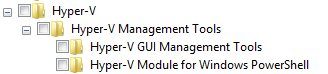


No lo acabe de probar, pero por lo que parece es una consola para administrar en remoto un HyperV . Seguiré investigando a ver si puedo levantar HyperV o similar en el nuevo W8.


Como resumen a todo esto. Si controlas W7, no vas a tener problemas con W8, ya que es muy similar. El cambio de Wxp a Wvista/W7 , desde mi punto de vista fue mayor. De momento he encontrado rápidamente las herramientas básicas en W8.


domingo, 4 de marzo de 2012

Windows 8 Consumer Preview con Virtualbox

Voy a unirme a la cantidad de posts que están apareciendo de gente que prueba W8 Consumer Preview!
Aquí empiezo con la instalación.
He descargado la ISO de Windows8 en esta dirección:
De momento estoy probando el nuevo sistema operativo en una maquina virtual, usando virtualbox.
Creamos una “Nueva”.


La he llamado “Windows8”, como sistema operativo también he seleccionado W8.


Lo siguiente es asignar memoria RAM. En este caso el equipo de pruebas, muy potente no es. Le he asignado 1024MB. Con esto W8 arranca, aunque no va muy ágil. 


Seguidamente debemos crear un disco duro virtual.


Entre estos tipos de archivos, yo siempre escojo VHD. HyperV soporta VHD’s y Windows7 también. Siempre podrás usar el soporte nativo de  estos discos en esas dos plataformas.


La siguiente pregunta es como queremos que sea el espacio en disco. En la siguiente fotografía explico la diferencia.


Si seleccionamos 80GB dinamicos, inicialmente el VHD ocupara lo que ocupe la instalación de Windows8. Podra crecer hasta 80GB, pero inicialmente no ocupara 80GB. Una vez instalada la MV, veremos que cuenta con un disco de 80GB de capacidad.
Si nuestra elección es tamaño fijo, el VHD ocupara 80GB desde el principio y no crecerá ( a no ser que lo expandamos a voluntad).
¿ Que es mejor? Depende. Si queremos reservar espacio y no tener sustos, escoge “tamaño fijo”. Con esto tendras siempre controlado lo que pesan tus MV’s. Si por el contrario no te importa que el dia de mañana las MV’s vayan creciendo ( hasta 80GB en este caso ), ya que tienes espacio de sobra, escoge dinamico.


Para arrancar la instalación de W8, vamos a “Almacenamiento”, controlador IDE y en “unidadCD/DVD” , presionamos el icono de CD/DVD.


Y seleccionamos la ISO de W8.


En mi máquina, inicialmente no arrancaba. Active esta opción en VirtualBox y lo solucione:
“Habilitar PAE/NX”.


Una vez con todo esto OK, empezamos la instalación. Como veis se parece mucho a la de W7.


Presionamos “Install now”


Instalación “Custom”.


Seleccionamos el disco duro virtual, creado previamente y next. Hasta el momento nada nuevo.


Típica pantalla de instalación de Windows.


Ahora empiezan las novedades. Puedes seleccionar un fondo de pantalla y el nombre de la máquina.


En esta pantalla he seleccionado “Customize”, para saber lo que configuro.


He activado la opción de compartir en red.


Sobre los updates, siempre los desactivo. O lo actualizo manualmente o uso el WSUS. Nunca dejo que se actualice Windows por si mismo. Hay que tener control de lo que se instala en un equipo. 


He desactivado los informes de ayuda para Microsoft. Esto a gusto del consumidor.


Estas opciones las he dejado activadas. Puede ser interesante que buse soluciones en la red.


Para acceder al PC debemos “registrarnos” con una dirección de correo. He usado una cuenta de Hotmail. No se si con una no Hotmail funcionara. Espero que con las versiones profesionales de W8 no sea necesario ingresar un mail. Lo veo una perdida de tiempo en entornos empresariales.


Además pide un nº de móvil para verificar la contraseña, en caso de perdida/olvido.


Una vez terminadas las configuraciones iniciales, aquí tenemos W8.


Tengo que probar que tal funciona. De primeras:
  • No hay barra de inicio.
  • Parece pensado para dispositivos móviles/táctiles.

Seguiremos informando!