domingo, 12 de octubre de 2014

Windows Server Technical preview ya disponible!

Hola amigos! Ya tenemos disponible desde hace unos días Windows Server Technical preview.
Se puede descargar desde esta dirección.

http://technet.microsoft.com/es-es/evalcenter/dn781243.aspx

He realizado la instalación en HyperV. Es como siempre, sin novedades. Os pego unos cuantos pantallazos.


Lo mejor de todo, ha vuelto el menú de inicio!


domingo, 5 de octubre de 2014

Windows 10 Technical Preview : Ya disponible!

Hola amigos, ya tenemos disponible la ISO para Windows 10 Technical Preview .
La he descargado de esta dirección :

http://technet.microsoft.com/es-es/evalcenter/dn781239.aspx

En concreto he seleccionado la versión de 64 bits. La instalación es la típica de W7/W8. Os la muestro en varios pantallazos :


Después de un reinicio, empieza también el típico menú de configuración inicial.


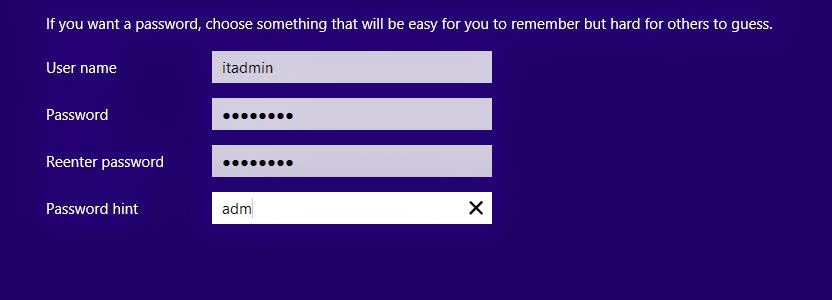
Me da mucho reparo tener que entrar con una cuenta de correo a Windows. Me di cuenta que si pones mal la contraseña, el sistema nos deja crear una cuenta local. Genial. Prefiero entrar asi.


Una vez instalado.... mirar aquí tenemos al amigo menú de inicio. Esta vez si que ha vuelto!

sábado, 6 de septiembre de 2014

Windows Server 2012 R2 : Configurar reserva por MAC en DHCP

Hola amigos, estoy un poco liado y voy escribiendo cuando puedo, disculpar!

En alguna ocasión nos puede interesar que el servicio DHCP entregue siempre la misma dirección a un mismo dispositivo. Podemos asignarle a una determinada MAC una IP en cuestión.

Esto se configura haciendo una reserva por MAC en el servicio DHCP:

Desde el punto reservas,  creamos una nueva:


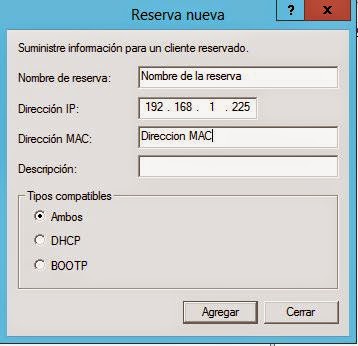
Indicamos el nombre de la reserva, que IP ( dentro de las que el DHCP distribuye ) queremos asignar. También indicamos la MAC del equipo y aceptamos.


Volvemos al equipo cliente y vemos que el servidor le ha asignado la IP que hemos indicado.


Espero que os sirva!

lunes, 7 de julio de 2014

Windows Server 2012 R2 : Configurar NTP server

Hola amigos, en algunas ocasiones los relojes de nuestros equipos de la red se descuadran. Existe la posibilidad de que todos pc's tengan la misma hora, podemos configurarlo mediante esta GPO.

En esta ruta , creamos una GPO.


Habilitamos las 3 características :


En el caso de " Configurar el cliente NTP de Windows", en el campo NTPSERVER podeis escribir el nombre completo del servidor que quereis que sea " el jefe" de la hora. Los demás equipos estarán sincronizados con ese. Por defecto, la GPO sugiere un servidor NTP externo, el de Microsoft.
Yo en este caso he preferido que uno de mis servers, sea el que mande jeje


Saludos y buen verano a todos!