Solo queria compatir que recientemente me he certificado en
VMware Certified Professional 5 - Data Center Virtualization
Vmware!!!
Mostrando entradas con la etiqueta Vmware. Mostrar todas las entradas
viernes, 19 de febrero de 2016
miércoles, 9 de diciembre de 2015
Vmware : Instalación Vcenter 5.5
Hola amigos, si tenemos una máquina con al menos 8Gb de ram libres y dos procesadores... podemos instalar un vcenter! Vamos a realizar una instalación básica. En siguientes posts explicare como darlo de alta en un controlador de dominio y añadiremos ESXI a nuestro datacenter.
Os pego un pantallazo de los requisitos.
Voy a realizar la instalación dese un appliance de suse. Una vez arrancado, vamos a la dirección IP que muestra el appliance.
Debemos acceder desde un navegador a esa dirección. Como usuario root y como pass vmware.
Aceptamos los terminos de licencia
Realizaremos una instalación personalizada
Nos deja seleccionar entre base de datos propia o Oracle. En este caso selecciono la propia de este appliance
Seleccionamos el pass para el usuario administrator@vsphere.local
De momento no lo daré de alta en un DC
No le configuro NTP server de momento...
Resumen de características que se instalarán
Ok, instalado!
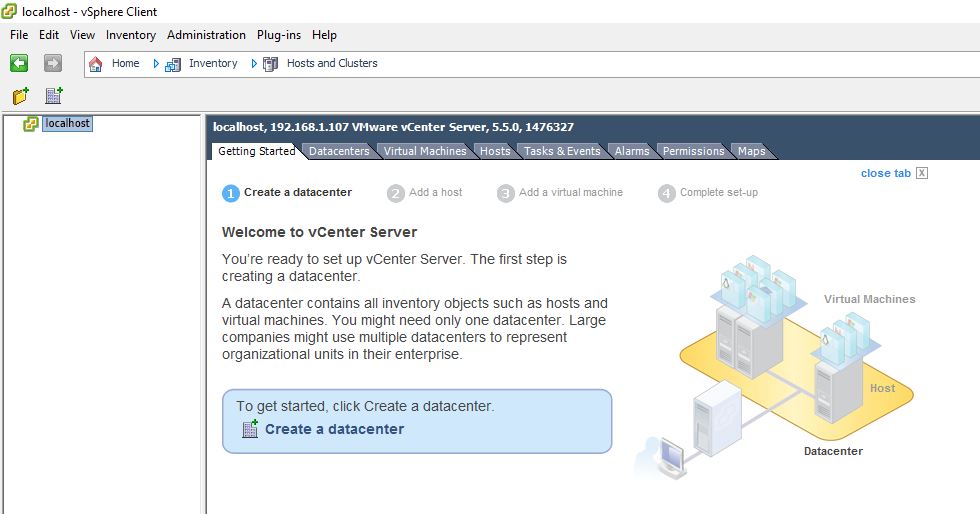
Podemos acceder desde un navegador y entramos o al web client, o a traves de vSphere
Ejemplo de webclient:
root/vmware
Ejemplo desde vSphere:
root/vmware
Más adelante seguimos!
Os pego un pantallazo de los requisitos.
Voy a realizar la instalación dese un appliance de suse. Una vez arrancado, vamos a la dirección IP que muestra el appliance.
Debemos acceder desde un navegador a esa dirección. Como usuario root y como pass vmware.
Aceptamos los terminos de licencia
Realizaremos una instalación personalizada
Nos deja seleccionar entre base de datos propia o Oracle. En este caso selecciono la propia de este appliance
Seleccionamos el pass para el usuario administrator@vsphere.local
De momento no lo daré de alta en un DC
No le configuro NTP server de momento...
Resumen de características que se instalarán
Ok, instalado!
Podemos acceder desde un navegador y entramos o al web client, o a traves de vSphere
Ejemplo de webclient:
root/vmware
Ejemplo desde vSphere:
root/vmware
Más adelante seguimos!
domingo, 22 de noviembre de 2015
Vmware : ESXI 5.5 alta en controlador de dominio
Hola amigos, seguimos con la serie de posts de Vmware. Vamos a dar de alta un ESXI 5.5 en un controlador de dominio windows ( active directory ).
Uno de los primeros pasos es acceder a la consola de ESXI y añadir como DNS principal nuestro DC. Tambien podemos darle un nombre a la máquina, en nuestro caso se llamara ESXI
Confirmamos cambios...
Ahora ya desde el cliente de vsphere , antes de empezar, vamos a la pestala configuration, dns and routing y en propiedades verificamos :
-Name : Que sea el correcto
-Domain : Borrar lo de localdomain y ponemos el nombre de nuestro dominio
-DNS : Si queremos podemos añadir otras, yo he puesto las de google
Seguidamente vamos a configuration, autentication services y propiedades
Seleccionamos active directoru, escribimos el nombre del dominio y join domain
Nos validamos con un usuario que tenga permisos para dar de alta un equipo en el dominio
Ya estamos en el dominio! Por cierto, pegarle un reinicio despues de unirlo al dominio, le sienta bien.
Como vemos, nos ha creado la maquina en el dominio, pero no se por que razon, no crea entradas en el registro DNS. Las tenemos que añadir a mano
Creamos el host en la zona directa como en el ejemplo ( es necesario tener una zona inversa creada antes )
Creamos la zona inversa
Añadimos ESXI a la zona inversa
Si hacemos un ping ya responde. Si teneis algun problema, realizar un ipconfig /flushdns para que actualice
Volvemos a vsphere y desde permissions, añadimos un usuario del dominio.
Click en add
Seleccionamos del dominio
En la pestaña de la derecha podemos aplicarle los permisos, en este caso es para un administrador
Tachan! Ya podemos validarnos con usuarios del dominio.
domingo, 15 de noviembre de 2015
Vmware : Instalar Vmware Tools en ESXI
Como ya sabemos , Vmware permite nested virtualization. Es una buena práctica instalar las Vmware tools en nuestro ESXI , si este va a estar virtualizado. Para ello necesitaremos que la propia máquina tenga SSH habililitado y conexión a internet. Vamos a ello.
Accedemos por ejemplo desde el cliente Vsphere a ESXI, activaremos el acceso SSH. Configuration, security profile, propiedades.
Seleccionamos SSH y vamos a options
En mi caso voy a dejarlo siempre activado. Start and stop con el host, lo iniciamos desde start y OK
Abrimos un SSH contra la ip del ESXi ( por ejemplo desde Putty , todo un clasico )
Ejecutamos este comando :
esxcli software vib install -v http://download3.vmware.com/software/vmw-tools/esxi_tools_for_guests/esx-tools-for-esxi-9.7.2-0.0.5911061.i386.vib
Ok, todo correcto. Tendremos que reiniciar la maquina para que se aplique
Con esto ya tenemos instaladas nuestras Vmware tools!
Accedemos por ejemplo desde el cliente Vsphere a ESXI, activaremos el acceso SSH. Configuration, security profile, propiedades.
Seleccionamos SSH y vamos a options
En mi caso voy a dejarlo siempre activado. Start and stop con el host, lo iniciamos desde start y OK
Abrimos un SSH contra la ip del ESXi ( por ejemplo desde Putty , todo un clasico )
Ejecutamos este comando :
esxcli software vib install -v http://download3.vmware.com/software/vmw-tools/esxi_tools_for_guests/esx-tools-for-esxi-9.7.2-0.0.5911061.i386.vib
Ok, todo correcto. Tendremos que reiniciar la maquina para que se aplique
Con esto ya tenemos instaladas nuestras Vmware tools!
miércoles, 11 de noviembre de 2015
Vmware : Asignar IP fija en ESXI 5.5
Sigo con mi serie de post sobre ESXI 5.5. Cuando se instala, de serie le asigna una IP por DHCP, esto no nos interesa. Vamos a darle una IP fija. Presionamos F2 para entrar en el modo de configuración del sistema.
Nos pedirá el login/pass de admin, lo escribimos
Desde configure management network podemos cambiarla
Ip configuration
Seleccionamos "Set static IP ..." y escribimos IP, mascara y GW correspondiente
Si no vamos a utilizar IPv6 en nuestra infraestructura, es recomendable deshabilitarla ( pedirá un reinicio de ESXI )
Otro tema interesante, el idioma del teclado...por defecto lo deja en US, mejor lo cambiamos
Seleccionar Spanish
Con esto ya tenemos nuestra IP fija y el teclado bien configurado!
lunes, 9 de noviembre de 2015
Vmware : Instalacion ESXI 5.5
Hola de nuevo! Después de una temporada sin prestarle toda la atención que se merece al blog... voy a intentar ir volviendo poco a poco.
Llevo una temporada trabajando con Vmware. He decidio escribir sobre el :)
Vamos con la instalación del hipervisor ESXI 5.5 , os dejo unos pantallazos
Primero de todo, necesita mínimo 2 CPU's y 4GB de ram, si no, no arrancará la cosa...
Aqui tenemos el inicio.
Tipicos mensajes de instalación
Nos mostrará este mensaje en breve y ya si comienza la instalación
Enter para continuar
Aceptamos los terminos de licencia
Seleccionamos el disco duro donde se instalará
Seleccionamos el idioma del teclado
Escribimos un password para el usuario ROOT, que será el administrador por defecto. Esto a posterior se puede modificar
Nos indica que el disco será particionado....OK
En este momento ESXI se reinicia....
Y ya lo tenemos instalado!
El mismo nos indica su IP por defecto, en otros post seguimos con el asunto
Llevo una temporada trabajando con Vmware. He decidio escribir sobre el :)
Vamos con la instalación del hipervisor ESXI 5.5 , os dejo unos pantallazos
Primero de todo, necesita mínimo 2 CPU's y 4GB de ram, si no, no arrancará la cosa...
Aqui tenemos el inicio.
Tipicos mensajes de instalación
Nos mostrará este mensaje en breve y ya si comienza la instalación
Enter para continuar
Aceptamos los terminos de licencia
Seleccionamos el disco duro donde se instalará
Seleccionamos el idioma del teclado
Escribimos un password para el usuario ROOT, que será el administrador por defecto. Esto a posterior se puede modificar
Nos indica que el disco será particionado....OK
En este momento ESXI se reinicia....
Y ya lo tenemos instalado!
El mismo nos indica su IP por defecto, en otros post seguimos con el asunto
Suscribirse a:
Entradas (Atom)